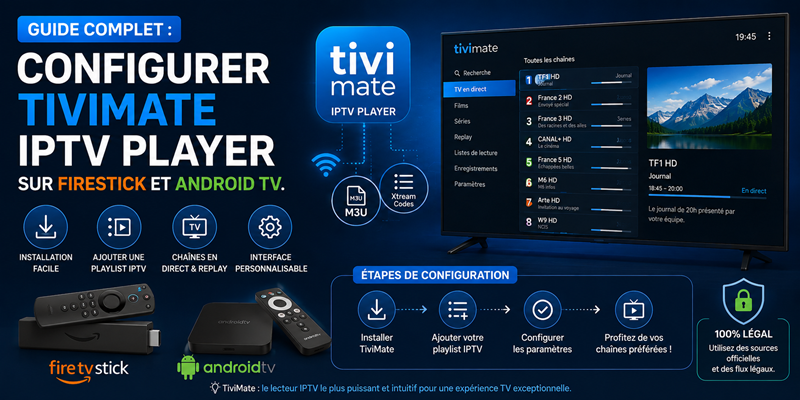
Guide complet : Configurer TiviMate IPTV Player sur Firestick et Android TV – L’application TiviMate IPTV Player compte parmi les meilleurs lecteurs multimédias pour les téléviseurs intelligents sous Android. Son interface ergonomique rappelle fortement celle des décodeurs câble traditionnels. De plus, sa rapidité d’exécution et son guide électronique des programmes séduisent de nombreux utilisateurs.
Guide complet : Configurer TiviMate IPTV Player sur Firestick et Android TV
Cependant, l’installation sur certains appareils comme l’Amazon Firestick nécessite une procédure spécifique. Cet article détaille le processus d’installation étape par étape. Vous découvrirez également comment configurer correctement TiviMate pour profiter d’une expérience de visionnage optimale et fluide.
Les prérequis essentiels avant la configuration
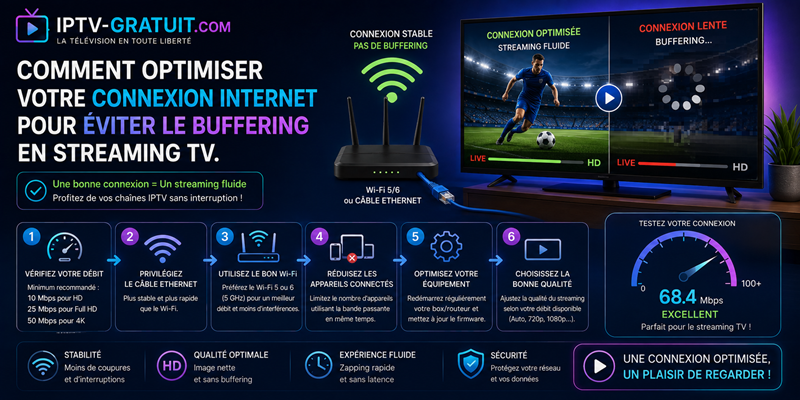
Avant d’entamer l’installation de TiviMate, préparez soigneusement votre matériel. Une préparation rigoureuse évite les erreurs techniques durant le paramétrage. D’abord, vérifiez votre connexion Internet domestique. Un débit stable d’au moins 15 Mbps est recommandé pour afficher les flux en haute définition sans coupure. Installer et configurer VLC Media Player pour lire des flux TV publics légaux
Ensuite, vous devez disposer d’une source de contenu légale. Préparez l’adresse URL de votre playlist au format M3U. Vous pouvez aussi utiliser des identifiants d’accès au format Xtream Codes API. Enfin, gardez votre télécommande à portée de main. Les paramètres nécessitent une navigation simple dans les menus de votre téléviseur ou clé de streaming.
Étape 1 : Installer TiviMate sur Android TV et Firestick
Le processus d’installation varie selon le système d’exploitation de votre appareil.
Installation sur Android TV et Google TV
Sur un téléviseur sous Android TV, la procédure reste très simple :
-
Ouvrez l’application Google Play Store sur votre téléviseur.
-
Allez dans la barre de recherche située en haut de l’écran.
-
Tapez précisément le nom TiviMate IPTV Player.
-
Sélectionnez l’application officielle dans les résultats affichés.
-
Cliquez sur le bouton Installer puis patientez quelques secondes.
Installation sur Amazon Firestick (Fire TV)
L’application TiviMate n’est pas présente sur la boutique Amazon Appstore. Par conséquent, vous devez utiliser l’application utilitaire Downloader :
-
Allez dans les Paramètres de votre Firestick, puis ouvrez Ma Fire TV.
-
Entrez dans les Options pour les développeurs.
-
Activez l’option autorisant l’installation depuis des Sources inconnues.
-
Téléchargez l’application gratuite Downloader depuis la boutique Amazon.
-
Ouvrez Downloader puis saisissez l’URL de téléchargement officiel de TiviMate.
-
Lancez le téléchargement du fichier, puis cliquez sur Installer.
Étape 2 : Ajouter votre liste de lecture sur TiviMate
Une fois l’installation terminée, ouvrez TiviMate pour commencer la configuration initiale. Le logiciel est un lecteur neutre. Il ne contient aucune chaîne préinstallée. Voici la procédure claire pour ajouter vos contenus :
-
Lancez TiviMate puis cliquez sur le bouton Ajouter une playlist.
-
Choisissez le format correspondant à votre source de diffusion.
-
Pour une liste M3U, sélectionnez M3U playlist puis entrez votre lien URL.
-
Pour des identifiants Xtream Codes, choisissez Xtream Codes puis saisissez l’adresse du serveur, votre identifiant et votre mot de passe.
-
Validez vos informations en appuyant sur le bouton Suivant.
-
Donnez un nom personnalisé à votre playlist pour la repérer facilement.
-
Cliquez sur Terminer pour lancer l’importation automatique des chaînes.
Étape 3 : Configurer le Guide Électronique des Programmes (EPG)
Le guide électronique des programmes (EPG) affiche la grille des émissions télévisées en temps réel. Cette fonction améliore grandement le confort d’utilisation au quotidien. En général, TiviMate associe automatiquement le guide EPG à votre playlist. Si les programmes ne s’affichent pas, vous pouvez l’ajouter manuellement dans les réglages :
-
Allez dans les Paramètres de TiviMate avec votre télécommande.
-
Sélectionnez la rubrique Playlists puis cliquez sur votre liste active.
-
Choisissez l’option Source EPG.
-
Entrez l’adresse URL du fichier EPG fourni par votre service officiel.
-
Appuyez sur Mettre à jour l’EPG pour charger le programme des chaînes.
Conseils d’optimisation pour une lecture sans coupure
Pour obtenir une fluidité parfaite sur votre Firestick ou Android TV, appliquez ces réglages pratiques dans l’application :
-
Augmenter la taille du tampon (Buffer) : Dans le menu des paramètres d’affichage, augmentez la taille du tampon réseau. Ce paramètre prévient les ralentissements en cas de baisse temporaire du débit.
-
Privilégier le câble Ethernet : Si possible, utilisez un adaptateur Ethernet pour connecter votre Firestick directement à votre box Internet.
-
Mettre à jour le logiciel : Vérifiez régulièrement les mises à jour de TiviMate pour bénéficier des derniers correctifs de performance.
Conclusion
En résumé, TiviMate IPTV Player constitue l’une des meilleures solutions pour lire des flux télévisés sur Firestick et Android TV. Son interface moderne offre une navigation très agréable au quotidien. En suivant ce guide complet, vous avez configuré votre appareil proprement. Vous pouvez désormais profiter de vos chaînes gratuites et légales dans les meilleures conditions.