Comment importer une liste de lecture M3U légale sur Kodi pas à pas – Le centre multimédia Kodi demeure l’une des solutions logicielles les plus performantes pour gérer ses contenus audiovisuels. Entièrement open-source et gratuit, ce lecteur offre une grande flexibilité d’utilisation sur de nombreux systèmes d’exploitation. Parmi ses fonctionnalités les plus appréciées figure la capacité de lire des flux télévisuels en direct grâce à des fichiers M3U.
Comment importer une liste de lecture M3U légale sur Kodi pas à pas
Toutefois, de nombreux utilisateurs rencontrent des difficultés lors de la configuration initiale de ces répertoires réseau. En outre, la confusion entre les flux autorisés et les services piratés persiste souvent. Ce guide pratique vous explique la démarche exacte pour intégrer une liste de lecture M3U parfaitement légale sur Kodi.
Pourquoi privilégier les fichiers M3U légaux sur Kodi ?
L’utilisation de flux télévisuels officiels présente de nombreux avantages pour les téléspectateurs soucieux de leur sécurité. Contrairement aux abonnements illégaux qui subissent des pannes fréquentes, les liens légaux garantissent une grande stabilité de diffusion.
D’une part, les répertoires ouverts de chaînes publiques respectent scrupuleusement les droits d’auteur internationaux. Des projets collaboratifs reconnus, comme iptv-org, répertorient uniquement des canaux diffusés librement par les chaînes nationales. Vous accédez ainsi à un catalogue riche d’actualités, de documentaires et d’émissions culturelles.
D’autre part, ces liens officiels ne contiennent aucun code malveillant ni risque de piratage informatique. Vous préservez la confidentialité de votre réseau domestique tout en profitant d’une qualité d’image optimale.
Les prérequis indispensables avant de commencer
Avant de procéder à l’intégration de votre liste de lecture, certains éléments de base doivent être préparés méticuleusement.
En premier lieu, assurez-vous d’utiliser une version récente du logiciel Kodi. Un système à jour garantit la compatibilité complète avec les extensions système nécessaires.
En second lieu, procurez-vous l’adresse URL d’un fichier M3U légal ou téléchargez le fichier directement sur votre appareil. Conservez ce lien textuel précieusement, car il sera demandé durant le paramétrage. Les meilleurs boîtiers Android TV et Fire TV pour le streaming en Haute Définition
Enfin, vérifiez la qualité de votre connexion Internet. Un débit stable s’avère indispensable pour éviter tout temps de chargement excessif lors de l’ouverture des flux vidéo.
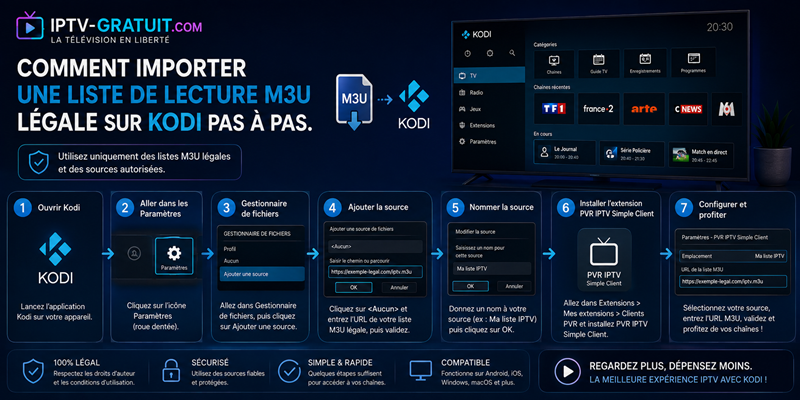
Tutoriel pas à pas : Activer le client PVR sur Kodi
L’importation d’une liste M3U repose sur l’utilisation d’une extension officielle préinstallée appelée PVR IPTV Simple Client. Suivez attentivement ces étapes pour réussir la configuration :
-
Accéder au menu des extensions : Lancez le logiciel Kodi sur votre appareil. Depuis l’écran d’accueil, cliquez sur l’onglet Extensions situé dans le menu latéral gauche.
-
Ouvrir le gestionnaire d’extensions : Sélectionnez la petite icône en forme de boîte ouverte située en haut à gauche de l’écran pour entrer dans le navigateur d’extensions.
-
Explorer les extensions officielles : Cliquez sur l’option Installer d’après un dépôt, puis choisissez le dépôt officiel Kodi Add-on repository.
-
Localiser les clients PVR : Descendez dans la liste des catégories et cliquez sur le dossier nommé Clients PVR.
-
Sélectionner l’outil approprié : Parcourez la liste jusqu’à trouver PVR IPTV Simple Client. Cliquez dessus puis sélectionnez le bouton Installer en bas à droite.
-
Accéder à la configuration : Une fois l’installation terminée, réouvrez l’extension et cliquez sur le bouton Configurer.
-
Renseigner le lien M3U : Dans l’onglet Général, définissez l’emplacement sur Chemin distant (adresse Internet). Cliquez ensuite sur la ligne URL de la liste de lecture M3U et saisissez l’adresse de votre liste légale.
-
Valider les paramètres : Cliquez sur OK pour enregistrer vos modifications. Un message vous demandera de redémarrer l’application ou l’extension.
Une fois ces étapes validées, un nouvel onglet intitulé TV apparaît sur le menu principal de Kodi. En cliquant dessus, vous accédez directement à l’ensemble des chaînes gratuites enregistrées dans votre liste.
Conseils pratiques pour optimiser la navigation et le guide EPG
Pour transformer votre lecteur en un véritable téléviseur interactif, la configuration du guide électronique des programmes (EPG) s’avère très utile.
De nombreux fournisseurs de listes légitimes proposent une adresse XMLTV associée. Dans les paramètres de l’extension PVR IPTV Simple Client, accédez à l’onglet Paramètres EPG. Insérez l’URL du guide pour afficher la grille des programmes en cours et à venir.
De surcroît, pensez à organiser vos chaînes par catégories si votre fichier M3U le permet. Cette option facilite la recherche de vos émissions préférées selon le thème recherché.
Enfin, en cas de ralentissement, vider le cache de l’application ou recharger les données TV règle généralement la plupart des dysfonctionnements mineurs.
Grâce à cette méthode simple et entièrement conforme à la loi, vous transformez Kodi en un centre télévisuel puissant. L’accès aux chaînes gratuites mondiales devient fluide, rapide et parfaitement sécurisé. En adoptant ces solutions ouvertes et légales, vous bénéficiez d’une expérience audiovisuelle de haute qualité sur tous vos écrans.