Comment diffuser le flux IPTV de votre smartphone vers votre télévision (Chromecast/AirPlay) – Les téléphones intelligents occupent aujourd’hui une place centrale dans nos foyers. Ils permettent de visionner des programmes vidéo partout et très facilement. Cependant, la petite taille des écrans mobiles limite parfois le confort visuel. L’écran du salon offre une immersion bien supérieure.
Comment diffuser le flux IPTV de votre smartphone vers votre télévision (Chromecast/AirPlay)
Heureusement, la technologie moderne résout ce problème facilement. Il est devenu très simple de transmettre du contenu vidéo vers sa télévision. Les technologies Google Chromecast et Apple AirPlay facilitent cette passerelle numérique. Cet article détaille la méthode complète pour réussir cette diffusion sans fil.
Les principes de la projection vidéo sans fil
Pour bien utiliser ces outils, il faut comprendre leur fonctionnement. Chaque système possède une architecture technique propre. D’une part, Google Chromecast utilise le protocole universel Google Cast. Cette solution envoie l’adresse du flux vidéo directement au récepteur. Ainsi, la télévision lit le média de manière autonome. Votre téléphone devient une simple télécommande intelligente. Par conséquent, la batterie de votre mobile est préservée.
D’autre part, la technologie AirPlay est conçue par la société Apple. Ce système établit une liaison directe entre vos appareils iOS et votre Apple TV. Il garantit une transmission vidéo d’une grande stabilité. De plus, la synchronisation entre l’image et le son reste parfaite.
Les prérequis techniques avant le démarrage
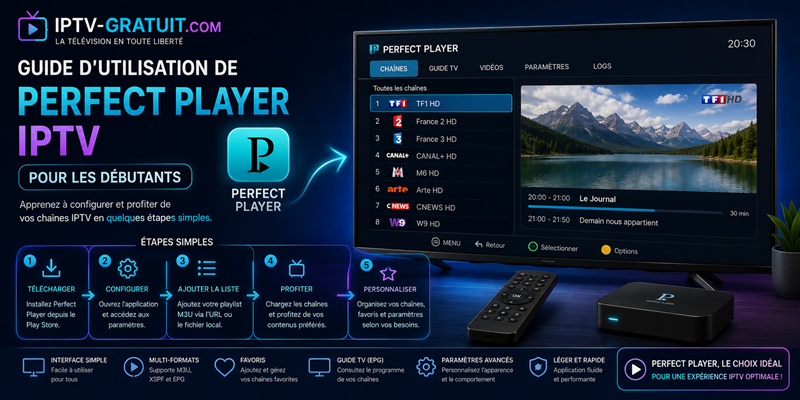
Une diffusion fluide exige la préparation préalable du réseau local. Quelques réglages simples évitent les coupures ennuyeuses pendant le visionnage. Tout d’abord, les deux appareils doivent partager la même liaison réseau. Votre smartphone et votre écran doivent se connecter au même routeur Wi-Fi. Guide d’utilisation de Perfect Player IPTV pour les débutants
Ensuite, vous devez installer un lecteur multimédia mobile compatible. Des applications comme VLC ou Web Video Cast gèrent parfaitement ces deux protocoles. Enfin, la vitesse de votre réseau Internet reste déterminante. Une connexion réseau d’au moins 10 Megabits par seconde est vivement conseillée. Cela garantit un affichage fluide en haute définition sans ralentissement.
Guide de configuration pour les utilisateurs Android
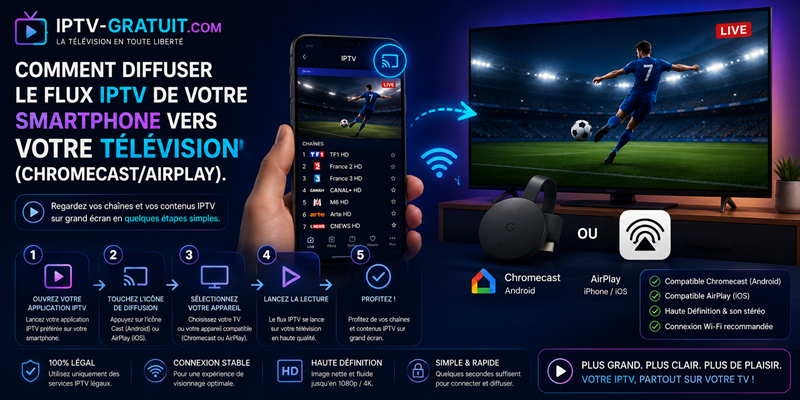
Les smartphones fonctionnant sous Android facilitent la transmission de flux vidéo. Voici les étapes détaillées pour connecter votre appareil au téléviseur :
-
Vérifier le réseau : Allumez votre récepteur télévisuel. Connectez ensuite votre téléphone sur la fréquence Wi-Fi domestique.
-
Ouvrir le lecteur : Lancez votre application de lecture multimédia habituelle sur le smartphone.
-
Sélectionner le média : Ouvrez votre liste de chaînes légales ou votre flux M3U.
-
Déclencher la projection : Touchez l’icône de transmission visuelle située en haut de l’écran.
-
Sélectionner le récepteur : Choisissez le nom de votre téléviseur dans la liste des appareils.
-
Gérer le visionnage : La vidéo apparaît sur votre grand écran. Vous pouvez désormais ajuster le son avec votre téléphone.
Guide pas à pas pour les appareils Apple iOS
Les utilisateurs d’iPhone peuvent relier leur mobile en quelques secondes. La procédure se déroule de la façon suivante :
-
Lier les équipements : Assurez-vous que votre iPhone et votre Apple TV partagent le même réseau.
-
Démarrer l’application : Lancez le lecteur vidéo installé sur votre appareil Apple.
-
Activer le contenu : Choisissez la chaîne officielle que vous voulez regarder.
-
Cliquer sur AirPlay : Sélectionnez le symbole AirPlay présent dans la fenêtre vidéo.
-
Confirmer la connexion : Choisissez votre téléviseur dans le menu proposé.
Si votre lecteur ne possède pas cette icône, utilisez le mode miroir. Activez l’option Recopie de l’écran depuis le Centre de contrôle. Ainsi, l’intégralité de l’écran mobile s’affiche sur la télévision.
Comparatif synthétique des méthodes de diffusion
Le tableau ci-dessous résume les caractéristiques fondamentales des deux technologies de partage :
| Caractéristique | Google Chromecast | Apple AirPlay |
| Système principal | Android / Multiplateforme | iOS / iPadOS / macOS |
| Consommation batterie | Très faible | Modérée |
| Compatibilité TV | Android TV, Google TV, Dongles | Apple TV, TV certifiées AirPlay 2 |
| Stabilité réseau | Excellente sur bande 5 GHz | Excellente sur réseau dédié |
Conseils pratiques et résolution des anomalies
Parfois, la diffusion sans fil rencontre quelques obstacles techniques. Des ajustements simples permettent de résoudre ces difficultés rapidement. Si l’icône de partage n’apparaît pas, redémarrez votre routeur Wi-Fi. Cette opération met à jour la liste des périphériques connectés au réseau.
Si l’image saccade, modifiez la fréquence de votre routeur. Privilégiez la bande des 5 Gigahertz à la place du réseau 2,4 Gigahertz. La bande des 5 Gigahertz offre une meilleure vitesse de transfert. De plus, pensez à désactiver la gestion d’énergie agressive sur votre mobile. La mise en veille automatique peut interrompre le flux vidéo prématurément.
Un confort visuel supérieur dans votre salon
La projection vidéo sans fil simplifie grandement votre expérience audiovisuelle. Elle rassemble la flexibilité du smartphone et le confort de la télévision. En appliquant ces consignes simples, vous profitez de vos programmes favoris en haute définition. Vous transformez ainsi votre salon en un espace multimédia moderne et très performant.