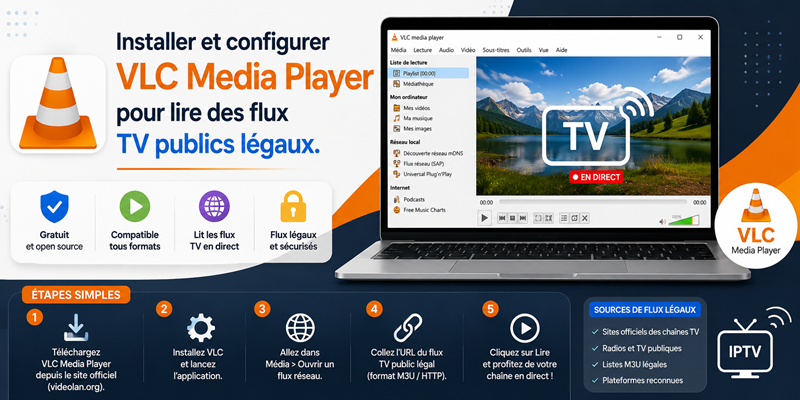
Installer et configurer VLC Media Player pour lire des flux TV publics légaux – Le logiciel VLC Media Player reste une référence mondiale incontournable. Développé par l’organisation à but non lucratif VideoLAN, ce lecteur multimédia gratuit est entièrement libre. Il permet de lire une grande variété de formats audio et vidéo sans ajouter de codecs externes. De plus, VLC prend en charge la diffusion de flux réseau en direct.
Installer et configurer VLC Media Player pour lire des flux TV publics légaux
Il permet de regarder des chaînes de télévision publiques en toute légalité. Vous n’avez pas besoin d’acheter du matériel supplémentaire. Un simple ordinateur connecté à Internet suffit amplement. Cet article vous explique la démarche complète pour installer VLC. Vous apprendrez également à configurer vos listes de chaînes publiques de manière simple, fluide et rapide.
Pourquoi choisir VLC Media Player pour la télévision en direct ?
VLC Media Player offre de nombreux avantages pour la lecture de flux vidéo. D’abord, le logiciel est totalement gratuit. Il ne contient aucune publicité intrusive, aucun composant espion et aucun suivi utilisateur.
Ensuite, VLC est compatible avec presque tous les systèmes d’exploitation. Vous pouvez l’utiliser sur Windows, macOS, Linux, Android et iOS. Sa légèreté garantit une excellente fluidité, même sur des ordinateurs anciens ou peu puissants.
En outre, VLC gère parfaitement les protocoles réseau modernes. Il lit facilement les liens HLS, HTTP, UDP et RTSP. De surcroît, il prend en charge les fichiers de playlist au format M3U et M3U8.
Enfin, le respect de la vie privée reste un engagement fort de VideoLAN. Le logiciel ne collecte pas vos données personnelles de visionnage. Il constitue donc un choix idéal, propre et totalement sécurisé.
Étape 1 : Télécharger et installer VLC en toute sécurité
Pour commencer, vous devez installer le logiciel sur votre ordinateur. Il convient d’adopter de bonnes pratiques dès l’étape du téléchargement. Comment configurer un lecteur IPTV sur Smart TV Samsung et LG sans boîtier
Voici la méthode à suivre pas à pas :
-
Ouvrez votre navigateur web habituel sur votre ordinateur.
-
Rendez-vous uniquement sur le site officiel de VideoLAN (
videolan.org). -
Évitez absolument les sites tiers non officiels pour prévenir les logiciels malveillants.
-
Cliquez sur le bouton bleu intitulé Télécharger VLC.
-
Le site détecte automatiquement la version adaptée à votre système d’exploitation.
-
Une fois le fichier téléchargé, ouvrez le programme d’installation.
-
Suivez les instructions claires qui s’affichent sur votre écran.
-
Conservez les options d’installation par défaut pour garantir une configuration optimale.
-
Cliquez sur le bouton Terminer pour finaliser l’installation du logiciel.
Le lecteur multimédia est désormais prêt à fonctionner sur votre appareil.
Étape 2 : Configurer VLC pour ouvrir un flux réseau ou une playlist M3U
Une fois l’installation terminée, vous pouvez configurer vos sources vidéo. Il existe deux méthodes simples pour lire des chaînes publiques légales.
Méthode 1 : Utiliser un lien réseau direct (URL)
Si vous possédez l’adresse web d’un flux public, suivez cette procédure :
-
Lancez l’application VLC Media Player sur votre écran.
-
Cliquez sur le menu Média situé en haut à gauche.
-
Sélectionnez l’option Ouvrir un flux réseau dans la liste.
-
Vous pouvez aussi appuyer sur le raccourci clavier
Ctrl + N. -
Collez l’URL exacte de votre flux vidéo dans le champ prévu.
-
Cliquez enfin sur le bouton Lire situé en bas.
Méthode 2 : Charger un fichier de playlist M3U local
Si vous disposez d’un fichier M3U enregistré sur votre disque dur :
-
Ouvrez le lecteur VLC sur votre ordinateur.
-
Cliquez sur Média, puis choisissez l’option Ouvrir un fichier.
-
Parcourez vos dossiers pour trouver votre fichier M3U légal.
-
Cliquez sur Ouvrir pour lancer immédiatement la lecture vidéo.
-
Appuyez sur la touche
Ctrl + Lpour afficher la liste des chaînes. -
Double-cliquez sur une chaîne de la liste pour changer de canal.
Étape 3 : Optimiser la lecture et éviter le buffering
Parfois, la lecture d’un flux en direct subit de légères interruptions. Vous pouvez ajuster quelques réglages simples dans VLC pour améliorer la stabilité de l’image. D’abord, vous pouvez augmenter la mémoire cache du réseau. Cette option permet de stocker quelques secondes de vidéo en avance.
-
Allez dans le menu Outils, puis sélectionnez Préférences.
-
En bas à gauche, cochez la case Tous pour afficher les paramètres avancés.
-
Dans le panneau de gauche, cliquez sur la rubrique Entrée / Codecs.
-
Faites défiler la page vers le bas jusqu’à la section Avancé.
-
Repérez la ligne intitulée Valeur du cache réseau (ms).
-
Augmentez la valeur par défaut de 1000 ms à 3000 ms.
-
Cliquez sur Enregistrer, puis redémarrez votre logiciel VLC.
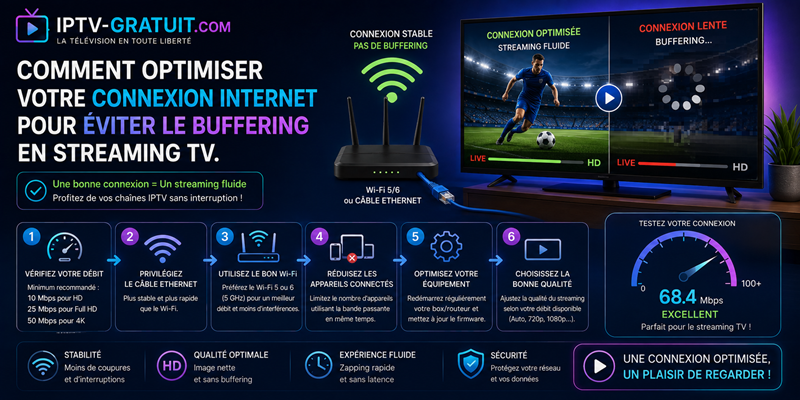
De plus, pensez à privilégier une connexion par câble Ethernet. Un câble réseau reste toujours plus stable qu’une connexion Wi-Fi classique.
Rappel important sur la légalité des flux TV
Il est essentiel de rappeler le cadre légal lié au streaming. La technologie de lecture réseau proposée par VLC est entièrement légale. Toutefois, l’utilisateur doit veiller à respecter les droits d’auteur des diffuseurs.
Utilisez uniquement des liens vers des chaînes de télévision publiques et ouvertes. De nombreuses chaînes nationales proposent leurs signaux en accès libre et gratuit sur Internet. Évitez impérativement les offres payantes piratées ou non autorisées.
Conclusion
En conclusion, VLC Media Player est un outil formidable pour regarder la télévision sur ordinateur. Sa gratuité, sa légèreté et sa sécurité en font une solution incontournable. En suivant ce guide pas à pas, vous avez configuré votre lecteur rapidement. Vous pouvez désormais profiter de vos programmes publics préférés avec une excellente qualité d’image.